NALYSYSのカスタム1on1では、管理者が作成したテンプレートを使ってメンバーとの1on1を実施できます。
操作可能な権限
・管理者権限
・マネージャー権限
・リーダー権限
テンプレートの作成・編集は管理者権限のみで可能です。
作成方法は「カスタム1on1のテンプレートを作成する」を参照してください。
注意事項
・録音は最大 2時間 まで可能です。2時間に達すると自動的に停止します。
・実施中の1on1には、開始時点のテンプレート内容が保持されます。実施中に管理者がテンプレートを編集・削除しても、進行中のセッションには影響しません。
・AI議事録は、1on1終了後にバックグラウンドで生成されます。生成中にページを閉じても、作成は継続されます。
1. 1on1を開始する
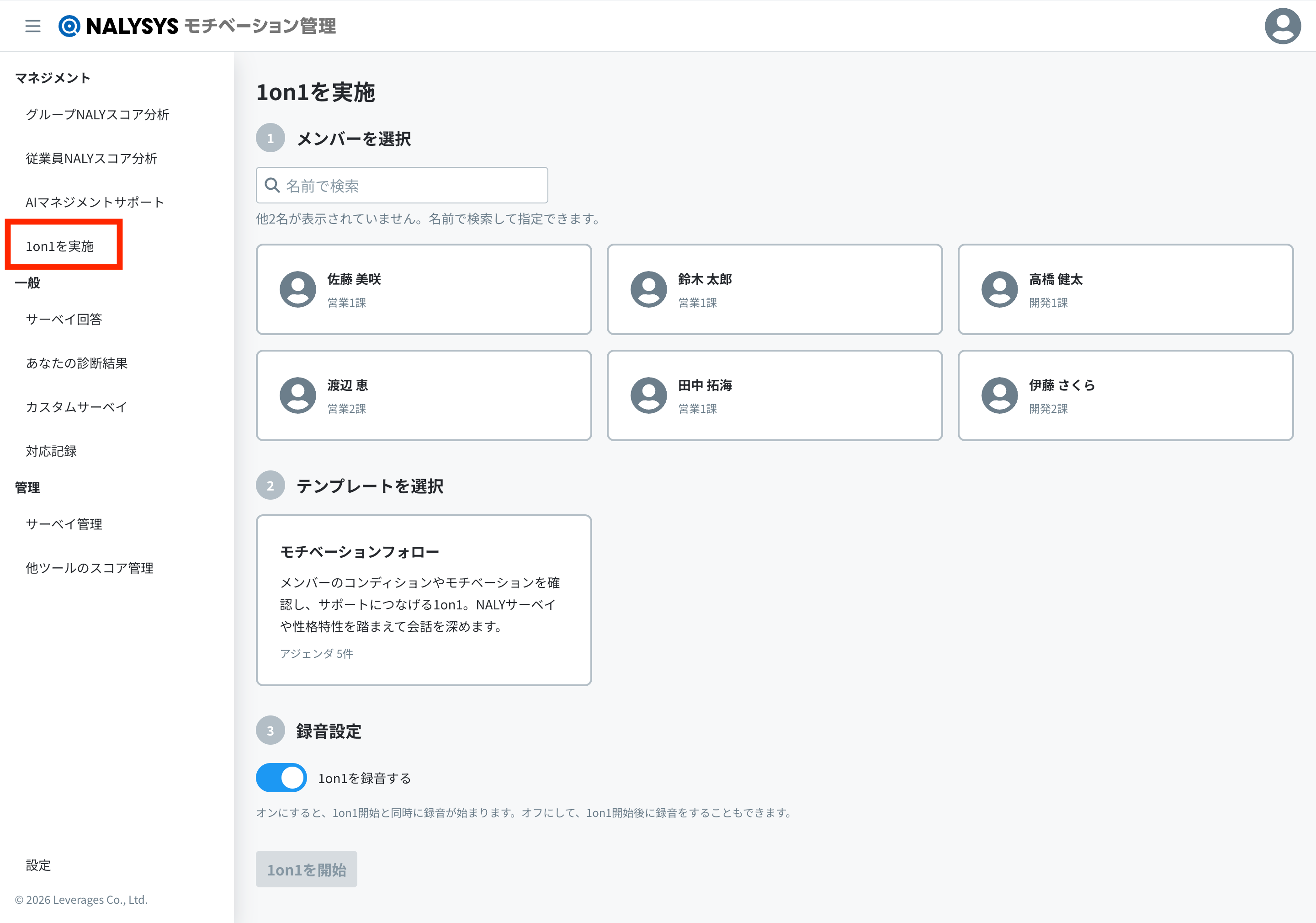
サイドメニューから 「1on1を実施」 を開きます。
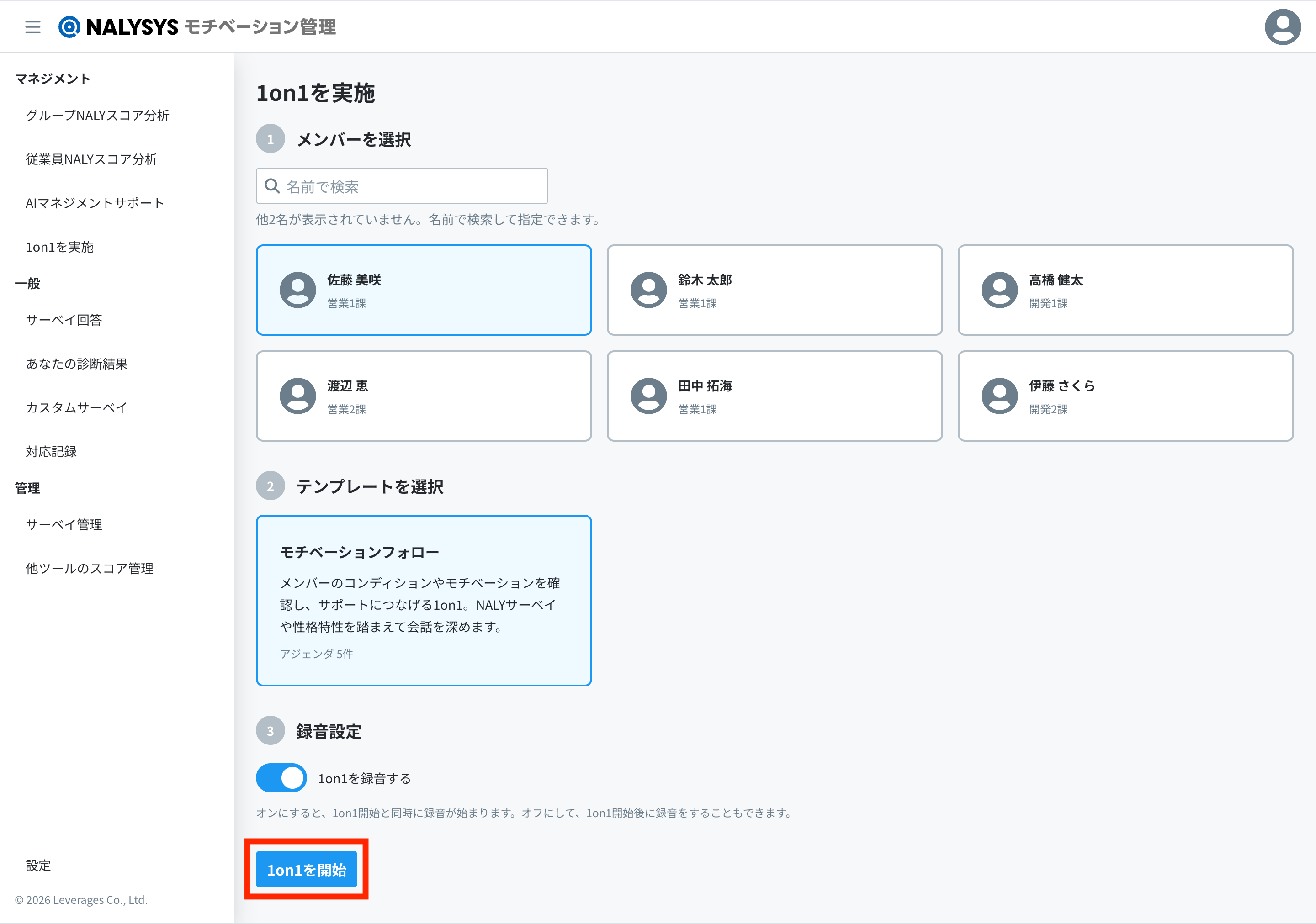
Step 1. メンバーを選択する
直属のメンバーが6名を超える場合、一部のメンバーは表示が省略されます。名前で絞り込んで選択できます。
Step 2. テンプレートを選択する
管理者が配布したテンプレートの中から、使用するテンプレートを選択します。
Step 3. 録音設定を確認する
「1on1を録音する」 トグルで録音の有無を設定します。初期設定は ON です。
- ON: 1on1開始と同時に録音が始まります。録音データをもとにAI議事録が作成されます
- OFF: 録音せずに1on1を開始します。1on1開始後に録音を開始することもできます
Step 4. 「1on1を開始」をクリックする
メンバーとテンプレートが選択されると、「1on1を開始」 ボタンが有効になります。クリックすると1on1実施画面に切り替わります。
2. 1on1を実施する
画面の見方
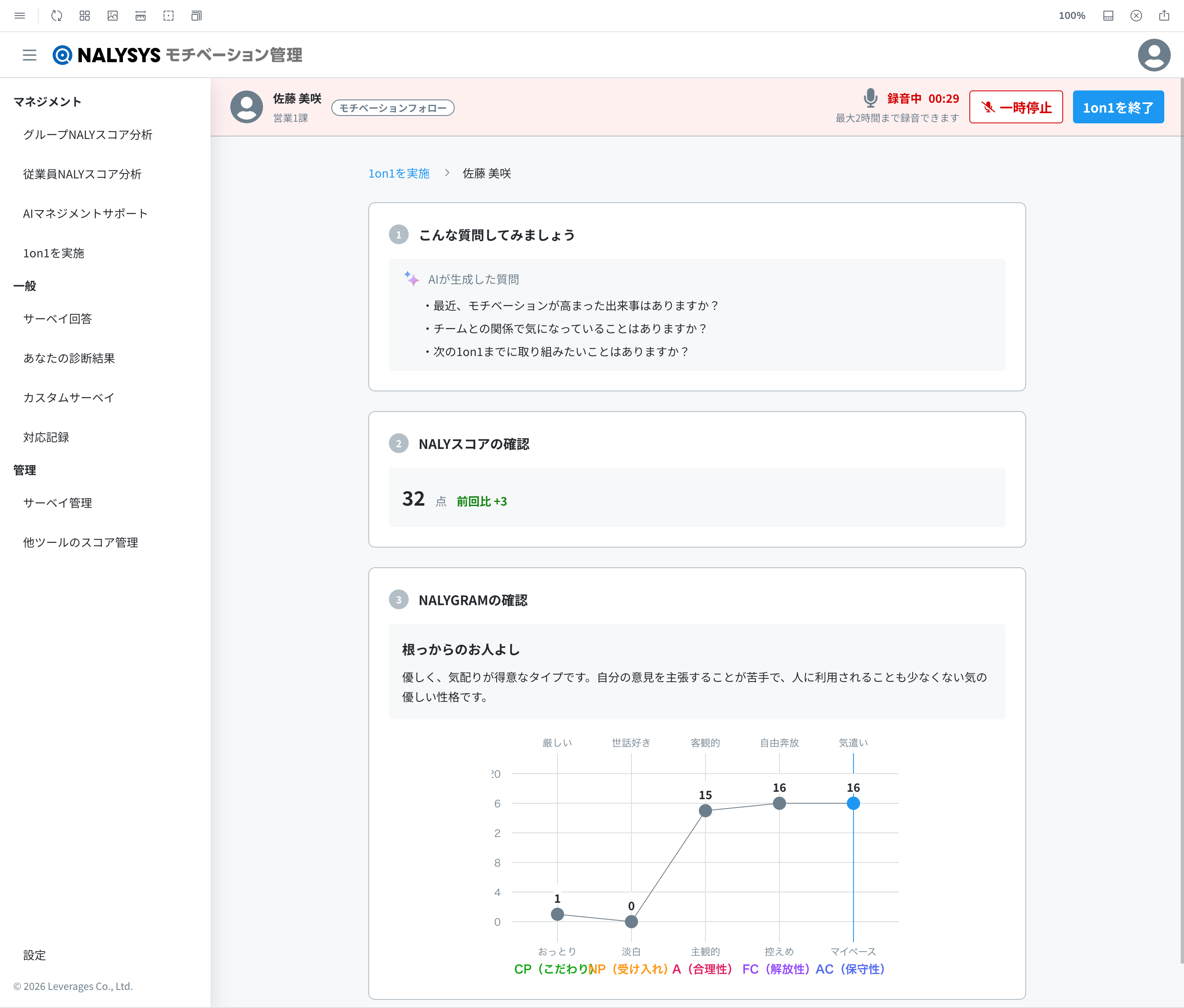
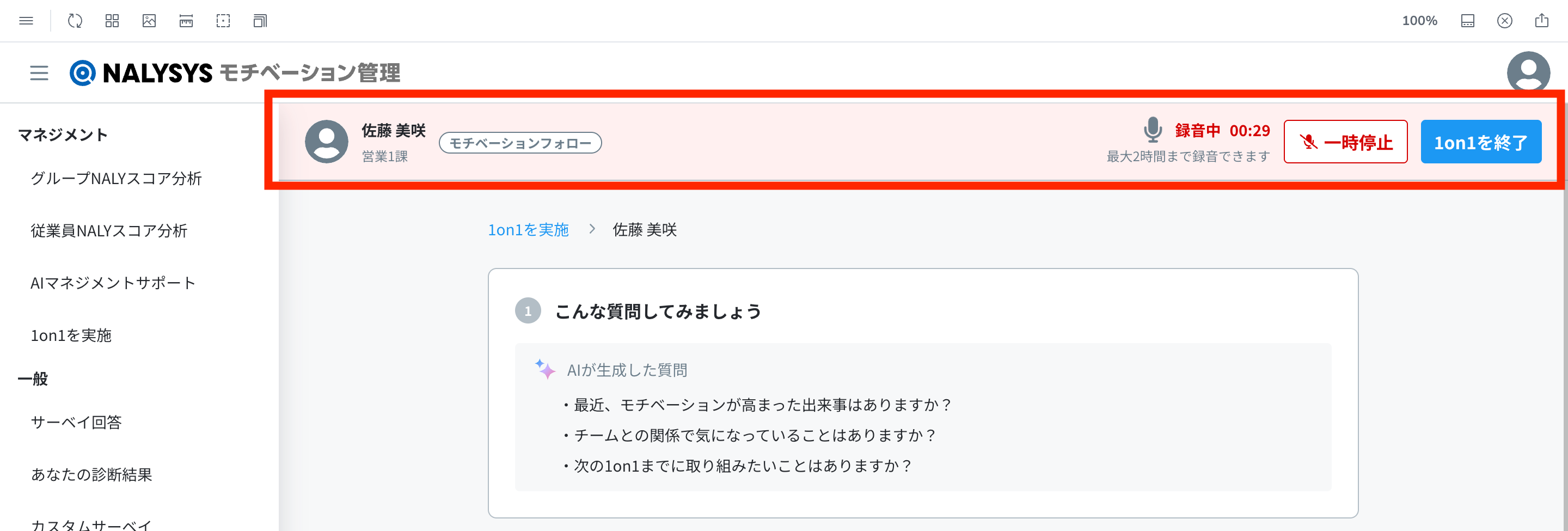
画面上部にメンバー情報・テンプレート名・録音状況が表示されます。
下部にはテンプレートで設定されたアジェンダが順番に並びます。アジェンダのタイプに応じて、NALYGRAM・サーベイ結果・前回面談サマリなどが自動的に表示されます。
録音の操作
・録音中: ヘッダーに録音経過時間と 「一時停止」 ボタンが表示されます
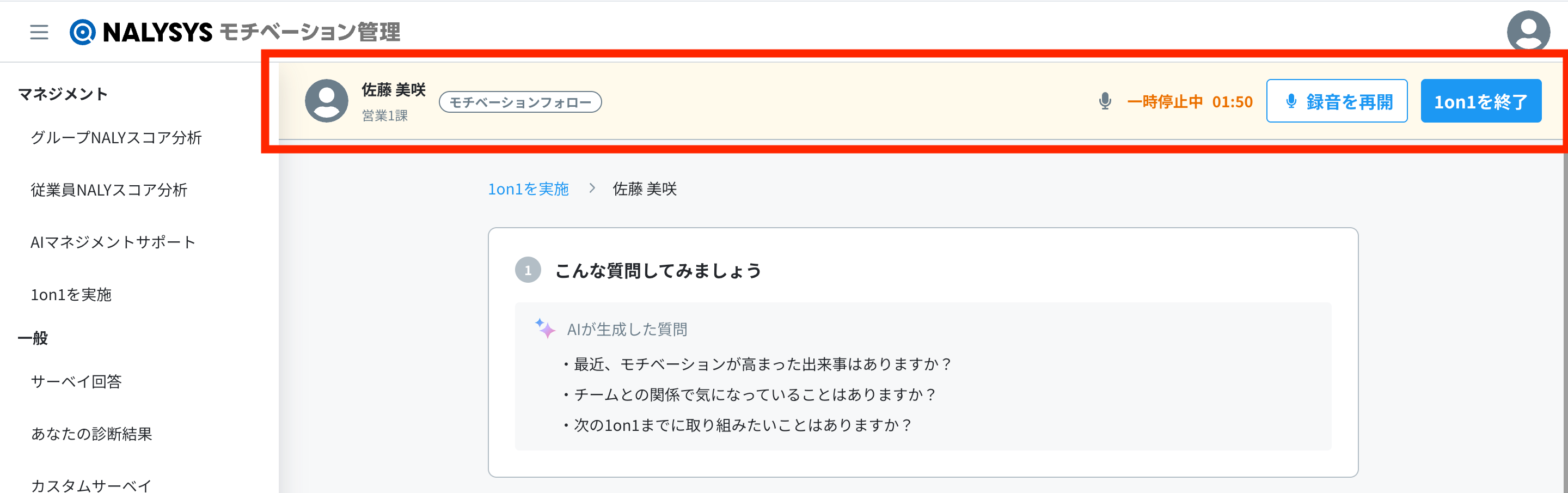
・一時停止後: 「録音を開始」 ボタンから再度録音を再開できます
録音中の表示
一時停止中の表示
3. 1on1を終了する
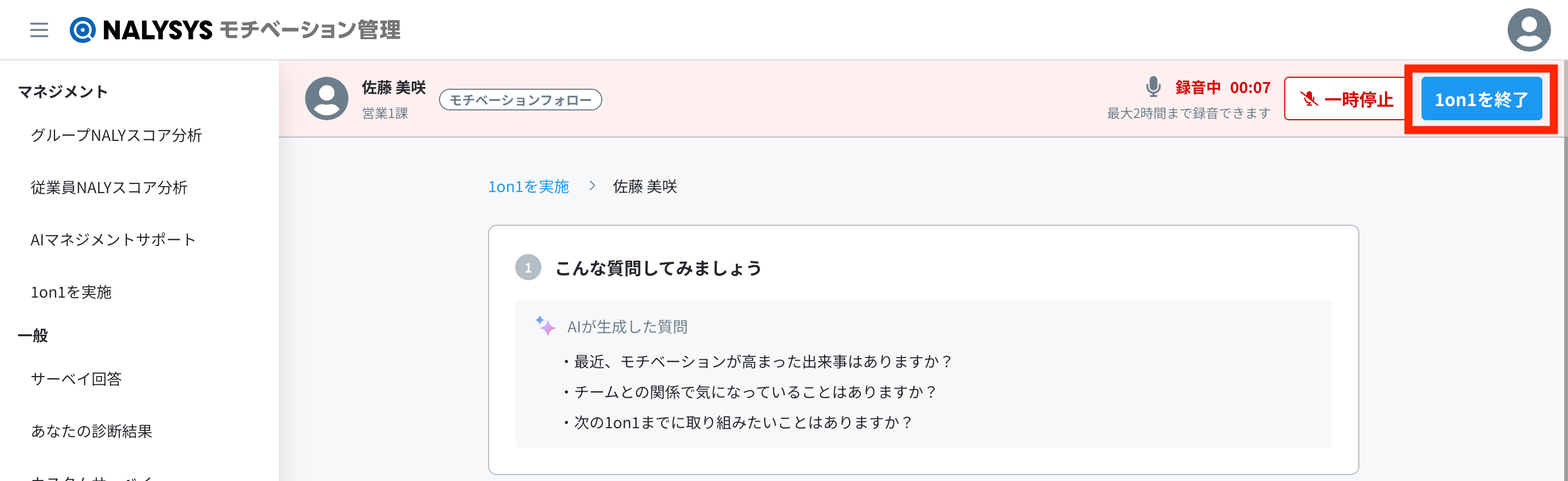
画面右上の 「1on1を終了」 をクリックします。
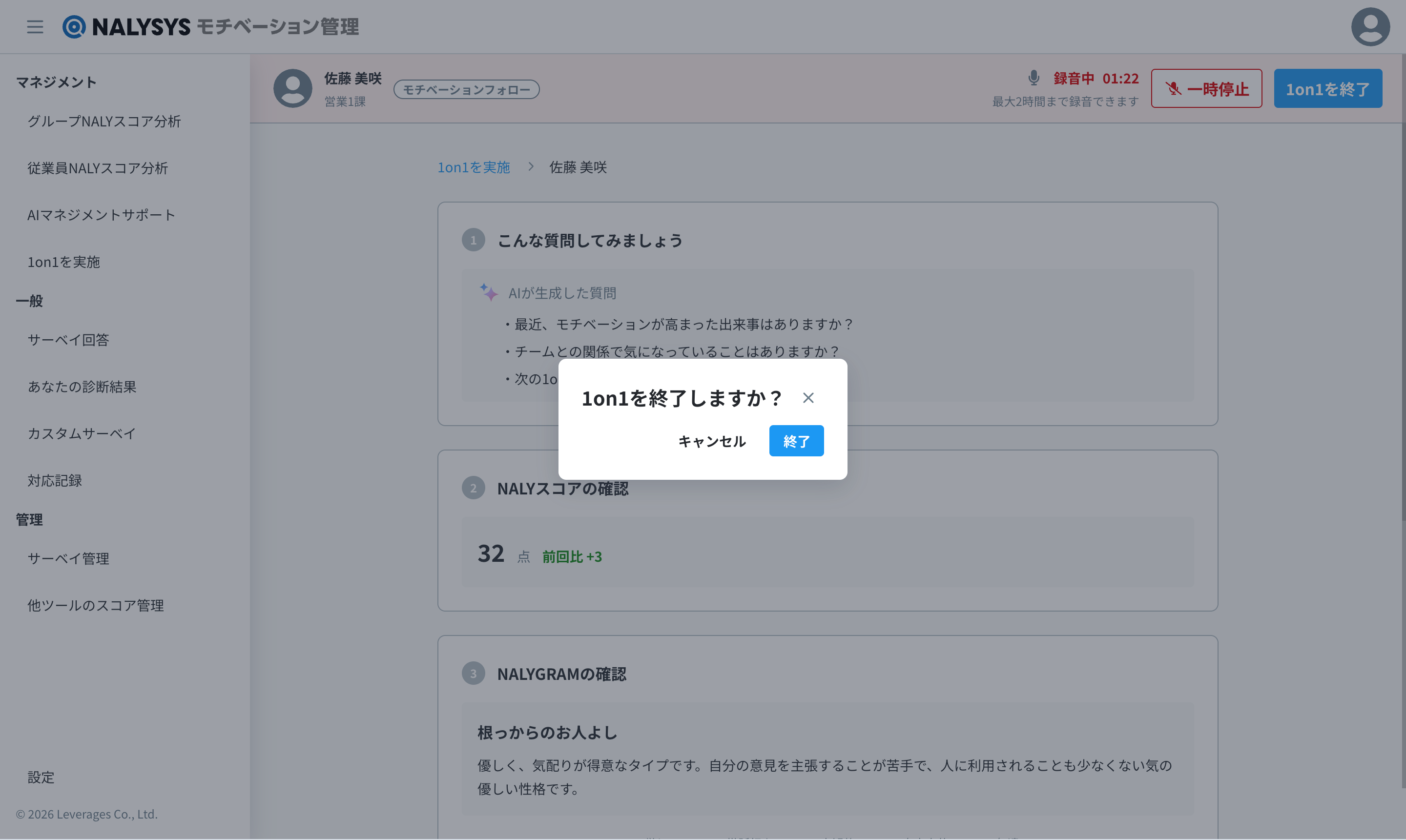
確認ダイアログで 「終了」 を選択すると、同じ画面で完了後の表示に切り替わります。
完了後の議事録を確認する
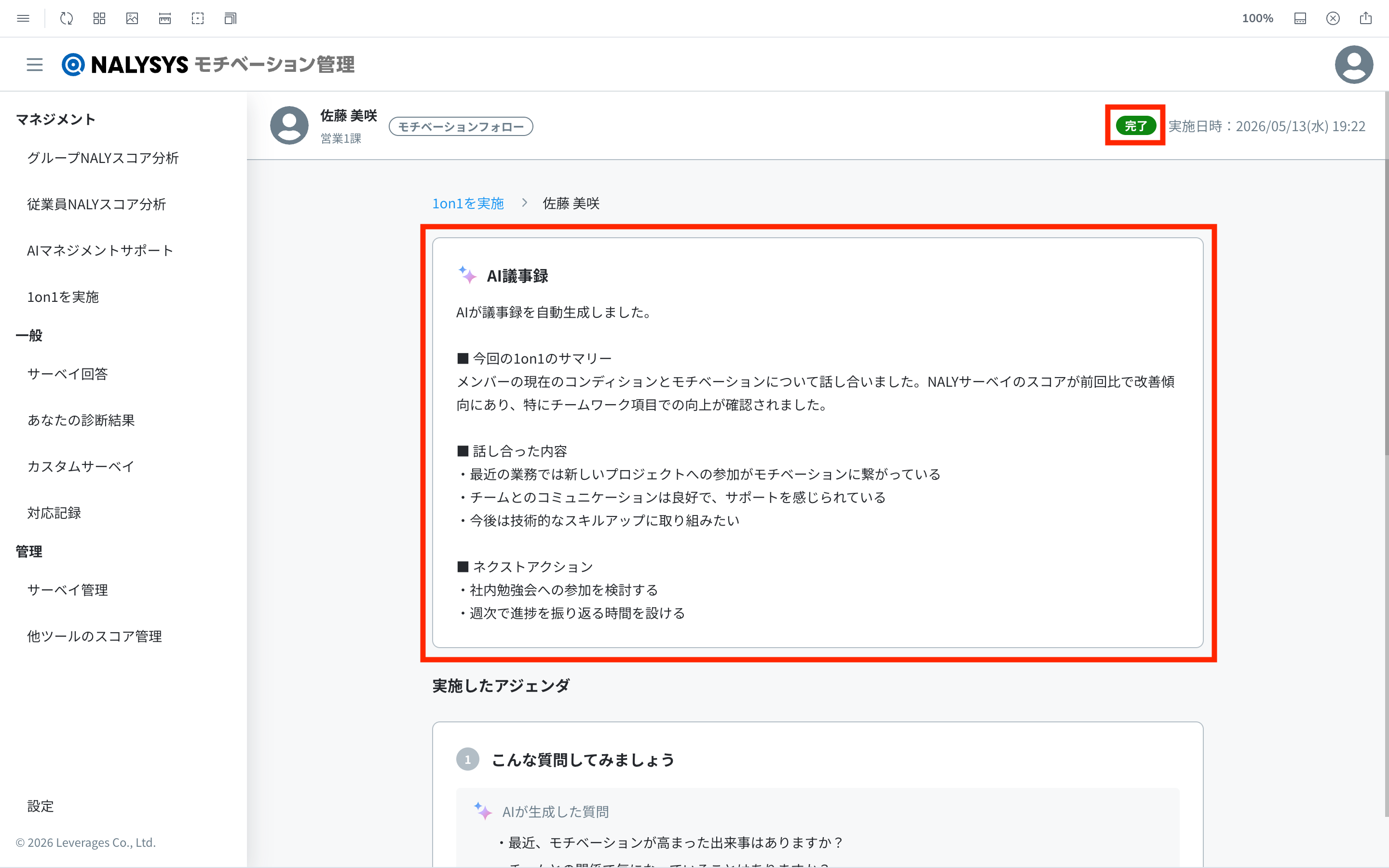
1on1が終了すると、画面上部に 「完了」 バッジと実施日時が表示されます。
下部には AI議事録 と、実施したアジェンダの内容が表示されます。
議事録の生成中にページを閉じても、作成は継続されます。AIマネジメントサポートの「マネジメント記録一覧」から、あとで完成した議事録を確認できます。