テナントとは?
テナントについてはこちらを参照ください。
複数のテナントにログインしたい状況とは?
NALYSYSを利用いただくお客様の組織体制や契約状況によって、複数のテナントにまたがってサービスを利用したい状況が想定されます。
設定の手順
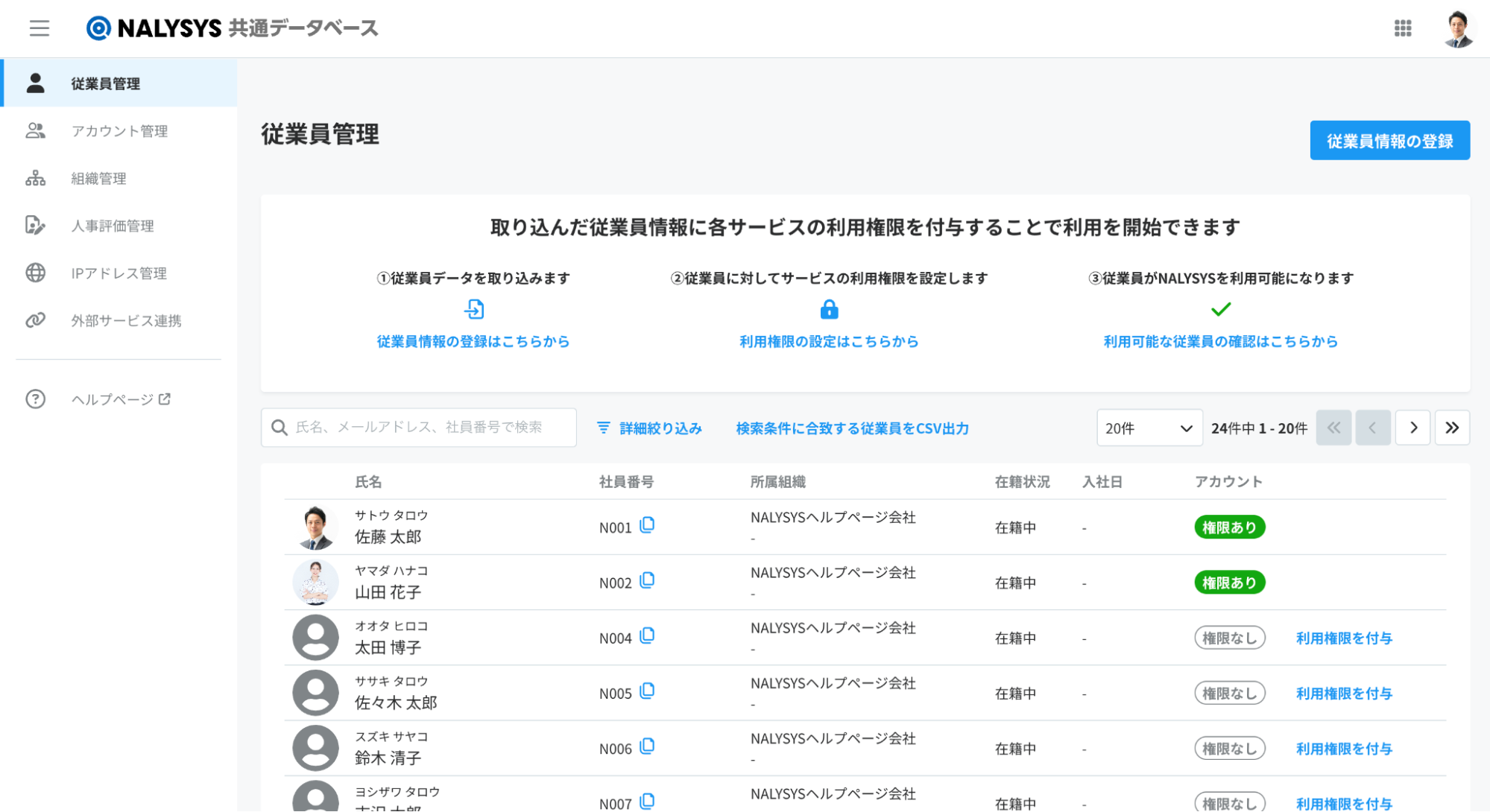
1. 【1つ目のテナント】従業員情報の登録とアカウントの発行を完了する
従業員登録とアカウントの発行を完了させます。
<参考記事>
2. 【2つ目のテナント】従業員登録を完了する
1つ目のテナントと同様に、従業員情報を登録します。
注意点
従業員情報を登録する際は、必ず1つ目のテナントと同じメールアドレスを入力してください。
- 例)
- 1つ目のテナントで cs-nalysys@leverages.jp のメールアドレスを入力して従業員を登録した場合
↓ - 2つ目のテナントでも cs-nalysys@leverages.jp のメールアドレスを入力して従業員を登録する
- 1つ目のテナントで cs-nalysys@leverages.jp のメールアドレスを入力して従業員を登録した場合
3. 【2つ目のテナント】アカウントを発行する
1つ目のテナントと同様に、登録した従業員のアカウントを発行します。
アカウントの発行にあたり、特別な作業は不要です。
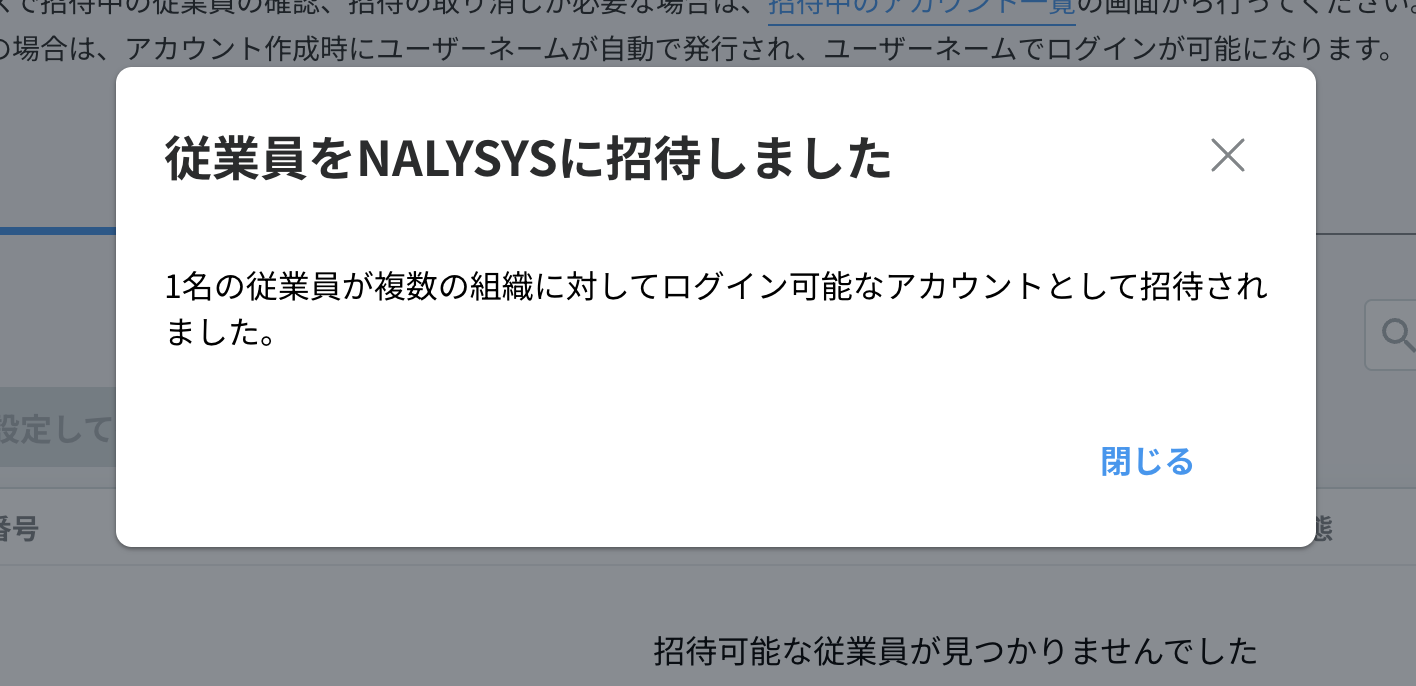
アカウント発行後、「X名の従業員が複数の組織に対してログイン可能なアカウントとして招待されました。」というモーダルが表示されます。
4. 対象の従業員にメールが届くことを確認する
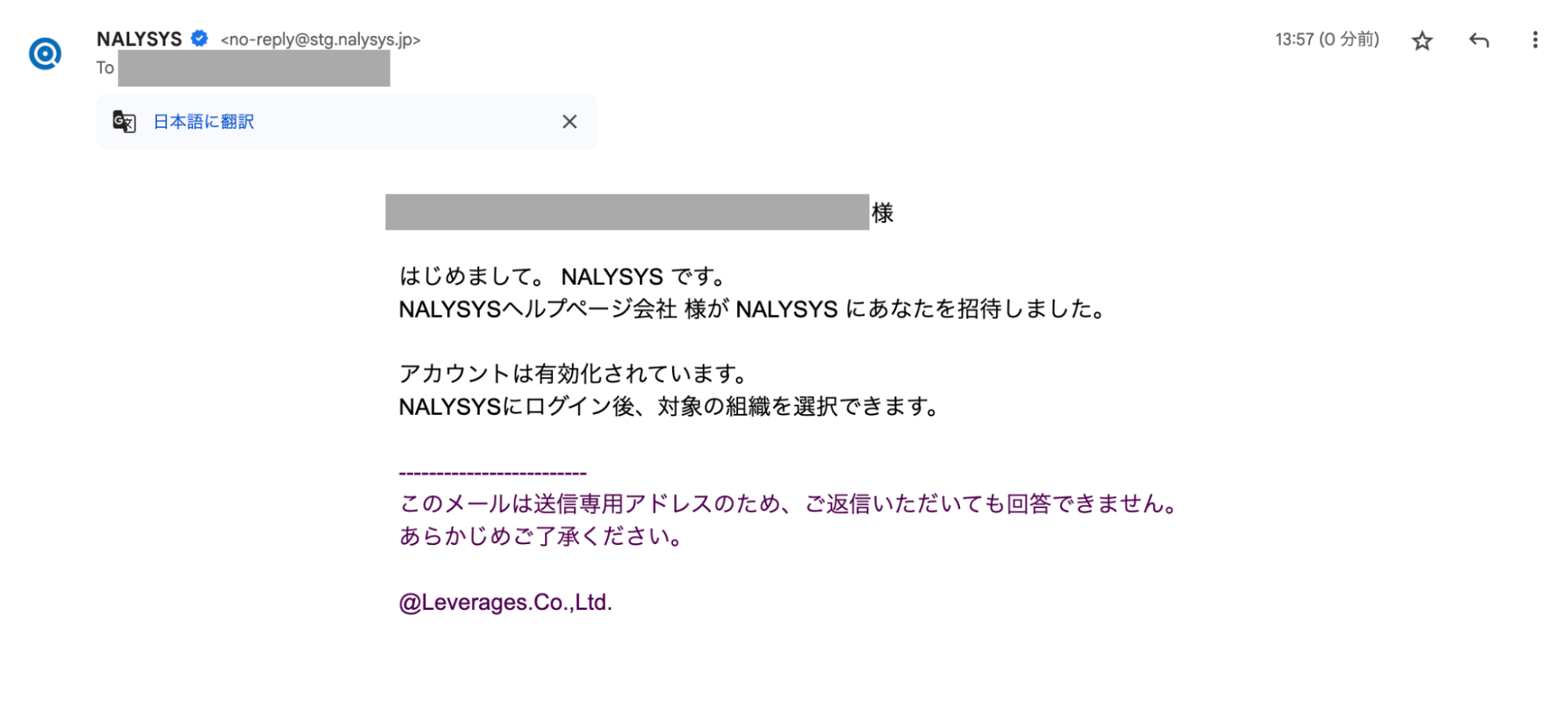
2つ目のテナントでアカウント発行が完了すると、対象の従業員に対して「アカウントは有効化されています。
NALYSYSにログイン後、対象の組織を選択できます」というメールが送信されます。
5. 対象のユーザーがログイン可能なことを確認する
複数のテナントに招待されたユーザーは、1つ目のテナントに招待された際に設定したパスワードとメールアドレスで両方のテナントにログインすることが可能です。
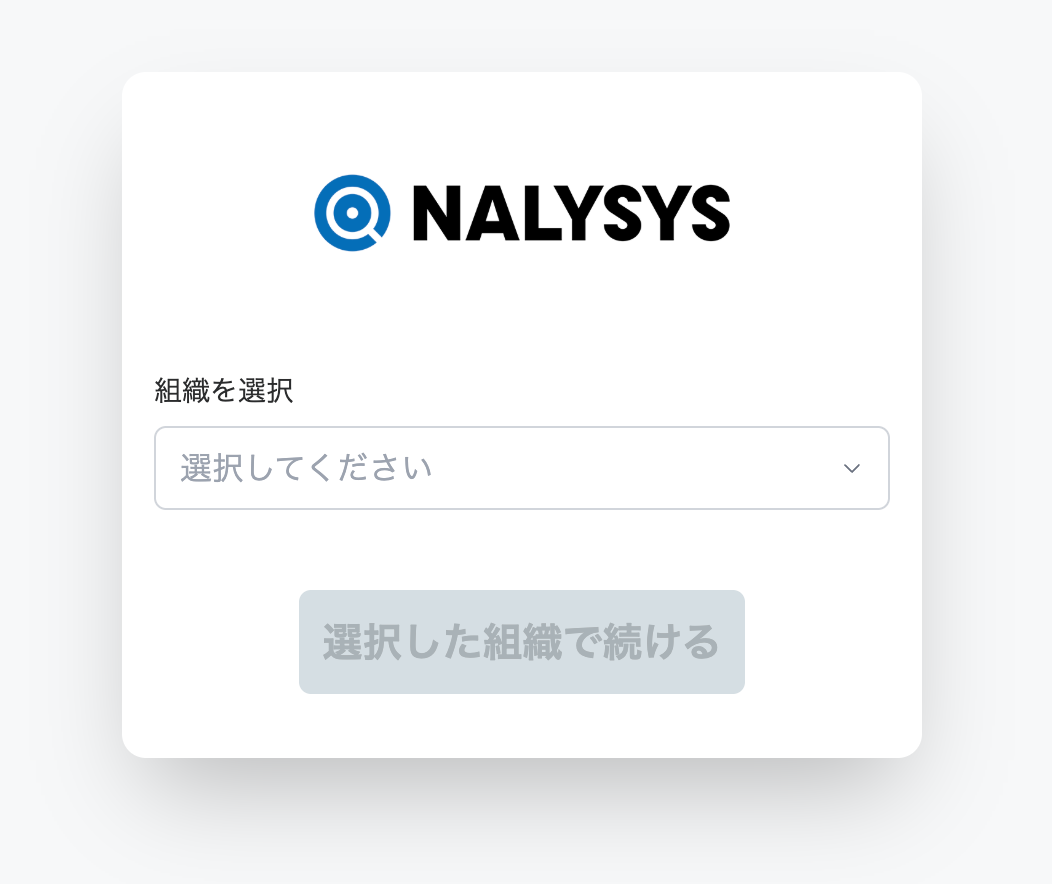
複数のテナントにログインが可能な場合、メールアドレスとパスワードの入力後に以下のようなプルダウンが表示されます。
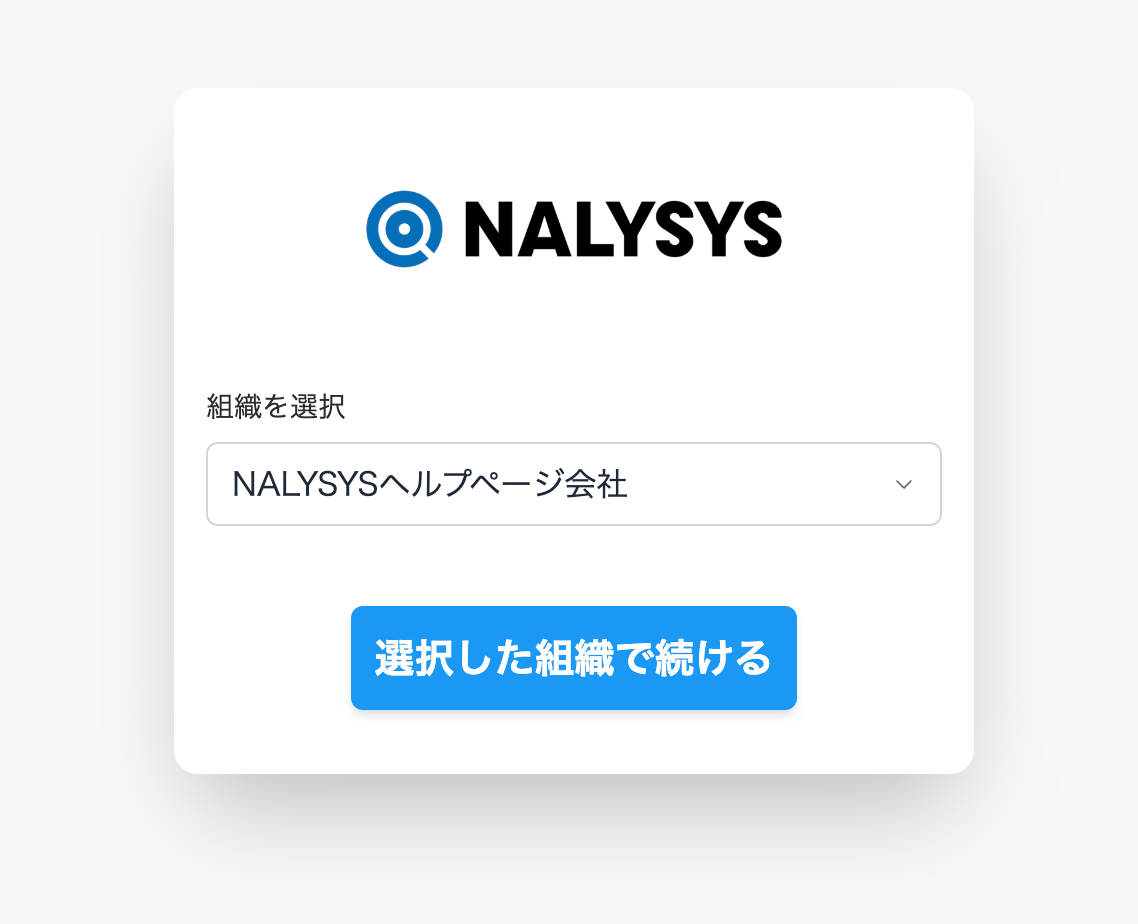
組織を選択のプルダウンから、ログインしたいテナントを選び、「選択した組織で続ける」を押すことで、対象のテナントにログインすることができます。
6. 別のテナントにログインしたい場合
別のテナントにログインをしたい場合は、一度ログアウトを行い、再度ログインを行う必要があります。
ログアウトの方法につきましては「ログイン・ログアウトをする」を参考にしてください。