💡 面接グループ作成した際は後から編集ができません。カスタム質問を追加する場合は、先にカスタム質問内容の作成をしてください。
面接グループを作成
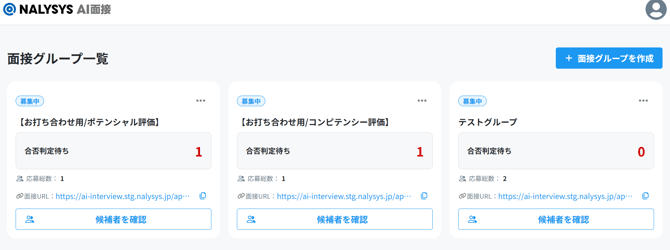
①AI面接トップページ「+面接グル-プを作成」をクリック
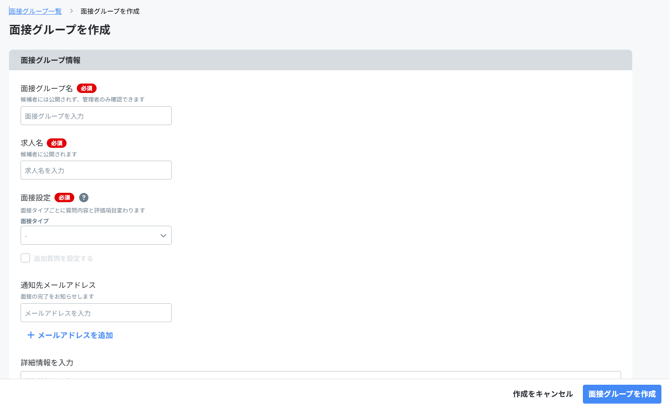
②「面接グループ情報」にて面接の詳細を入力
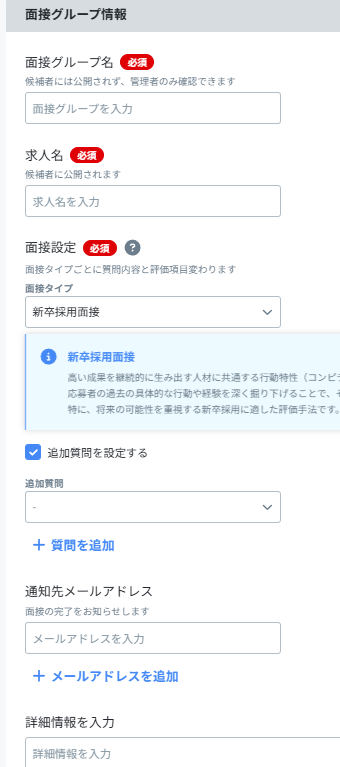
・面接グループ名 :管理用の名称。候補者には表示されません。例:「2025年新卒採用_営業職」
・求人名 :候補者に表示される求人の名称。例:「営業職(正社員)」
・評価モデル :下記から選択(※詳細はこちら)
新卒採用:コンピテンシー評価
中途採用:ポテンシャル評価
パート/派遣採用:アルバイト・パート/派遣社員向け評価
・カスタム質問(任意):標準質問に加えて、自社独自の質問を追加できます。
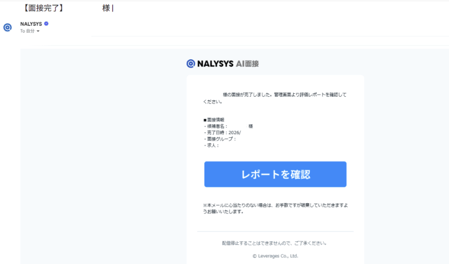
・受検完了通知メール(任意): 候補者が受検完了した際に通知を受け取るメールアドレスを設定できます。
💡 1つの面接グループのURLは複数の候補者に使い回せます。候補者はURLにアクセス後、自分のアカウントを作成して受検します。
③右下の「面接グループを作成」をクリック
④AI面接トップページ「面接グループ一覧」に作成したものが表示されます
💡 面接グループを作成すると、自動的に面接URLが発行されます。このURLを候補者に送付することで、AI面接を受検してもらうことができます。
カスタム質問内容の作成
《デフォルトの質問以外に追加したい質問項目は、下記より追加が可能です。》
①左側メニューバーより「カスタム質問」をクリック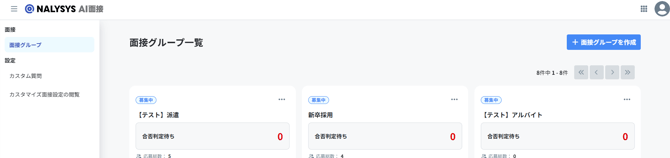
②各項目を記載し、「変更を保存」をクリック
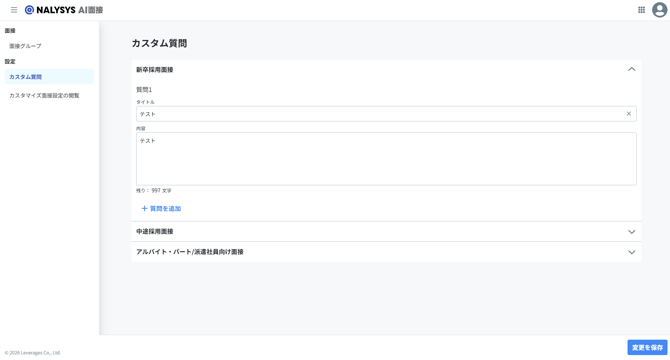
・タイトル:追加質問のタイトル
・内容:アバターが記載いただいた内容どおり発話します。
作成したカスタム質問の追加
《面接グループの作成時、詳細画面にて作成したカスタム質問の追加ができます。》
①AI面接トップページ「+面接グル-プを作成」をクリック
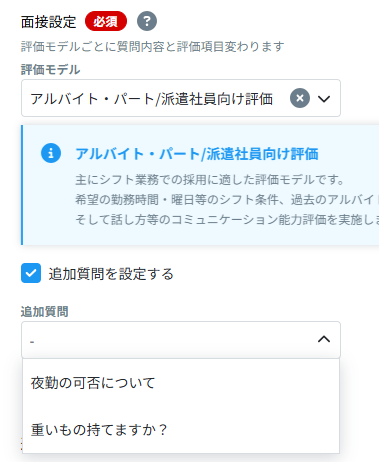
②「面接グループ情報」内の「評価モデル」を設定し、「追加質問を設定する」をチェック
作成した追加質問のタイトルで選択ができます