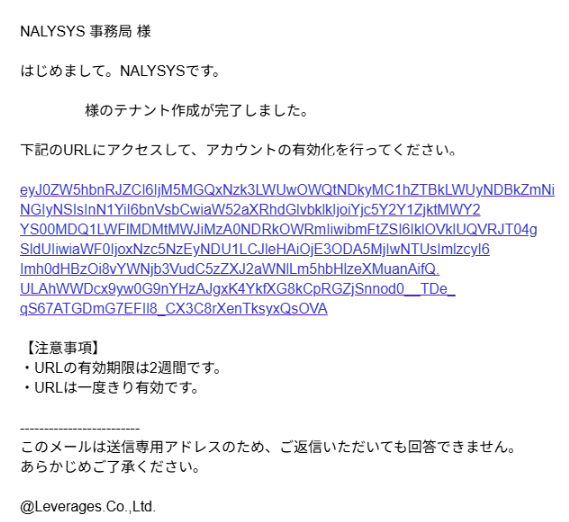
メール受信
下記件名のメールを受信したら、URLをクリックしてください。
【重要/NALYSYS】テナントを作成いたしました
パスワード設定・ログイン
①パスワードを設定して「承諾する」をクリック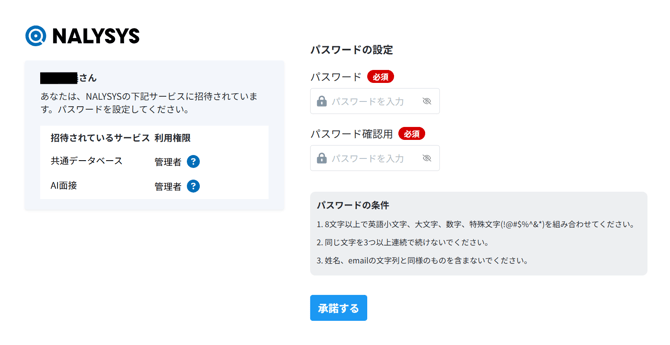 ②ログイン画面に自動遷移するので、メールアドレスとパスワードを入力してログイン
◆初回ログイン情報
【メールアドレスまたはユーザーネーム】ご自身のメールアドレス
【パスワード】設定したパスワード
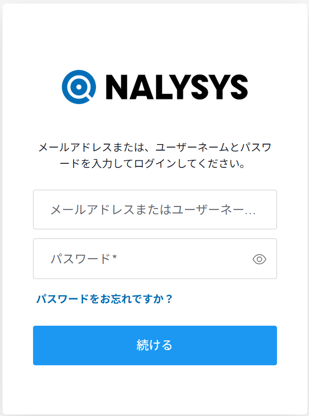
💡 ログインURLは https://nalysys.jp/login です。ブックマークしておくと便利です。
AI面接トップページを開く
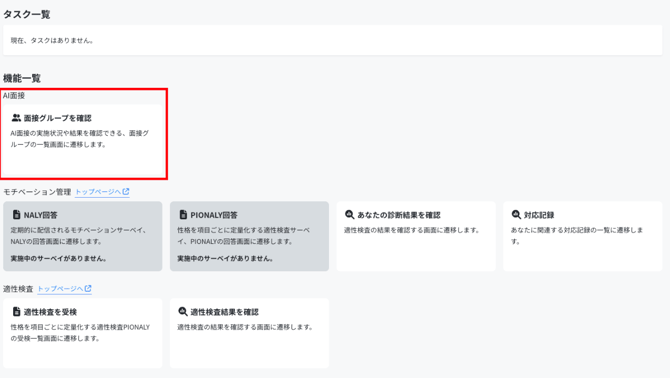
①マイページ内のAI面接(グループ一覧)をクリック
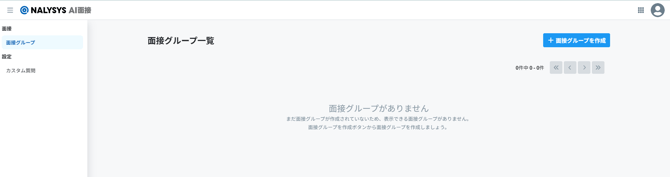
②下記「面接グループ一覧画面」が表示されたら、初回ログイン成功です。
従業員登録・管理者権限の付与
《複数人で共通データベース・AI面接を管理したい場合、下記のように登録・権限の付与が可能です。》
①AI面接トップページの画面、右上 より「共通データベース」をクリック
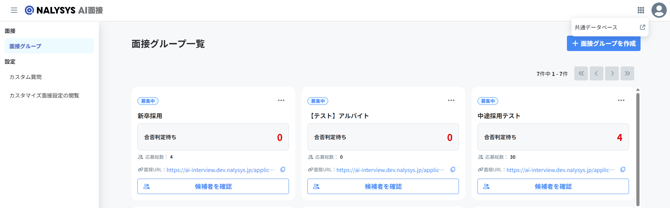
②共通データベーストップページを開いたら「従業員情報の登録」→次画面で「従業員情報を個別登録」行ってください。
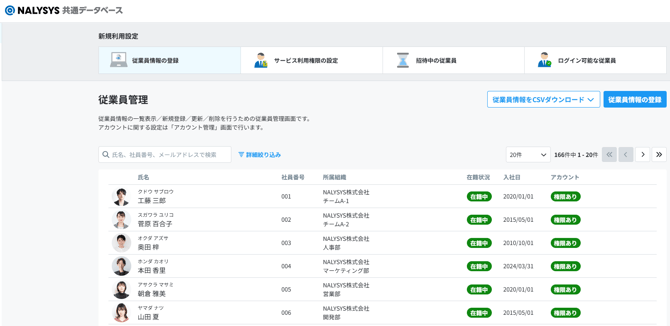
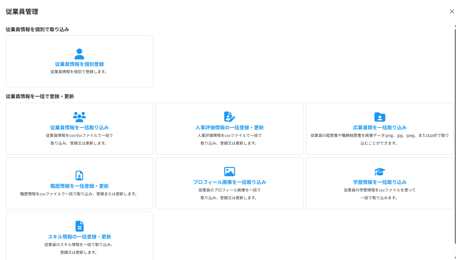
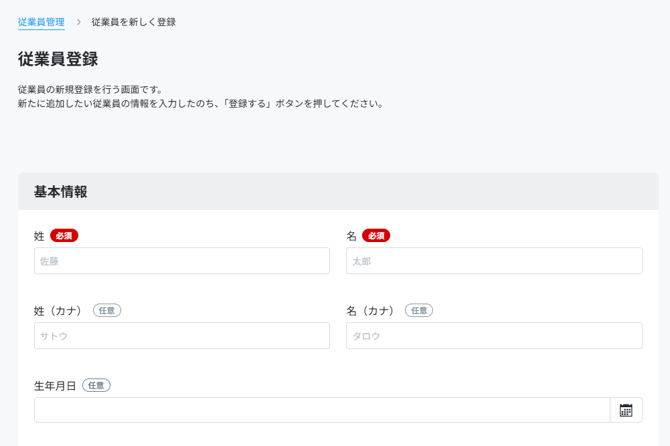
③【必須項目+メールアドレス】を入力し、従業員登録を完了させてください。
◆必須項目
氏名/在籍状況/社員番号/会社+メールアドレス
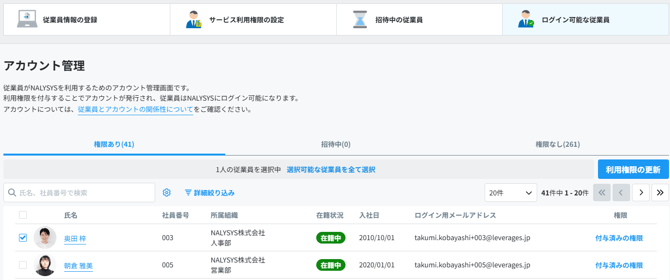
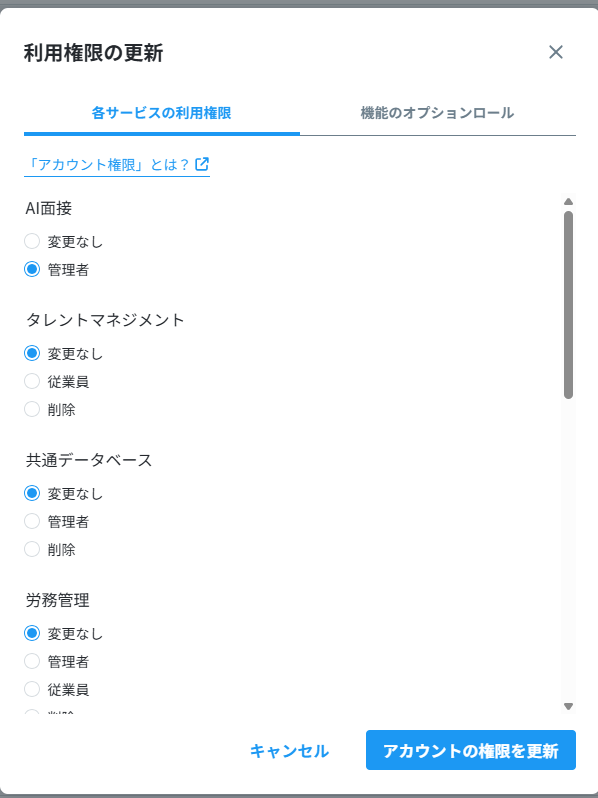
④ トップページに戻り、「ログイン可能な従業員」→対象の従業員をクリック→「利用権限の更新」→次画面で管理者権限が付与できます。